مساعد الذكاء الاصطناعي · MCP
اربط مساعدك الذكي بـ Waves
عبر خادم Waves MCP (بروتوكول سياق النموذج) يستطيع مساعدك الذكي قراءة مجموعاتك وإضافة المصروفات نيابةً عنك وباسمك. يعمل مع Claude وChatGPT وCursor وVS Code وأي عميل MCP، ويبقى متوقفاً حتى تُعِدّه.
عنوان الخادم
https://app.wavs.co.in/api/mcp- يعمل مع
- Claude
- ChatGPT
- Cursor
- VS Code
- أي عميل MCP
آخر تحديث · 15/10/2026

ما هذا؟
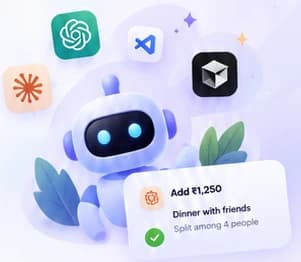
MCP طريقة قياسية يستخدم بها مساعدو الذكاء الاصطناعي برامج ليست مدمجة فيهم. عند ربط Waves يستطيع مساعدك قراءة مجموعاتك ومعرفة الأرصدة وإضافة المصروفات بالصلاحيات نفسها التي لديك في التطبيق. يرتبط بحسابك أنت لا بـ Waves عموماً: لا يرى مجموعة لست فيها، ولا يرى مساعد أحد غيرك حسابك.
 يرى بياناتك أنت فقط
 الصلاحيات نفسها كما في التطبيق
 اختياري وسهل الإعداد
كيف يتم تسجيل الدخول
إنه تدفق OAuth المعتاد، وعميلك يتولى كل شيء. ما عليك إلا لصق العنوان.
- 1
أضف العنوان
أضف عنوان الخادم في عميل MCP.
- 2
وافق من المتصفح
تُحوَّل إلى Waves لتسجّل الدخول وتوافق على الوصول.
- 3
ابدأ الاستخدام
يستطيع مساعدك الآن قراءة مجموعاتك وإضافة المصروفات.
لا يضمن Waves برامج الآخرين، وشاشة الموافقة تقول ذلك. وافق فقط على المساعدين الذين اخترت تثبيتهم بنفسك.
الإعداد
اختر عميلك. إذا اختلفت صياغة القوائم في إصدارك فابحث عن “إضافة موصّل مخصص” أو “إضافة خادم MCP”.
- 1افتح Claude على الويب أو تطبيق سطح المكتب وانتقل إلى إعدادات الموصّلات.
- 2أضف موصّلًا مخصصًا والصق عنوان الخادم أعلاه ثم احفظ.
- 3اضغط اتصال. تُفتح صفحة Waves في المتصفح: سجّل الدخول ووافق.
- 4ابدأ محادثة واسأل عن مجموعاتك.
عنوان الخادم
https://app.wavs.co.in/api/mcpClaude Code في الطرفية
claude mcp add --transport http waves https://app.wavs.co.in/api/mcpثم شغّل /mcp داخل Claude Code واختر Waves لتسجيل الدخول.
- 1في ChatGPT افتح الإعدادات وابحث عن الموصّلات. فعّل وضع المطوّر إذا طُلب منك. الموصّلات المخصصة ليست متاحة في كل الخطط.
- 2أضف موصّلًا جديدًا وسمّه Waves والصق عنوان الخادم أعلاه في حقل رابط خادم MCP.
- 3إذا سأل عن المصادقة فاختر OAuth.
- 4أنشئه ثم سجّل الدخول ووافق في صفحة Waves التي تُفتح.
عنوان الخادم
https://app.wavs.co.in/api/mcp- 1افتح إعدادات MCP، أو عدّل mcp.json في مجلد .cursor ضمن مجلدك الرئيسي (أو .cursor/mcp.json داخل المشروع).
- 2أضف الإدخال أدناه واحفظ.
- 3يُظهر Cursor أن Waves يحتاج إلى تسجيل دخول. اخترْه ووافق في المتصفح فتظهر الأدوات.
عنوان الخادم
https://app.wavs.co.in/api/mcp.cursor/mcp.json
{
  "mcpServers": {
    "waves": {
      "url": "https://app.wavs.co.in/api/mcp"
    }
  }
}- 1أنشئ .vscode/mcp.json في مشروعك، أو شغّل “MCP: Add Server” من لوحة الأوامر واختر HTTP.
- 2أضف الإدخال أدناه واحفظ.
- 3شغّل الخادم من الملف. يفتح VS Code تسجيل الدخول إلى Waves؛ وافق وستتوفر الأدوات في المحادثة.
عنوان الخادم
https://app.wavs.co.in/api/mcp.vscode/mcp.json
{
  "servers": {
    "waves": {
      "type": "http",
      "url": "https://app.wavs.co.in/api/mcp"
    }
  }
}- 1أضف خادم MCP بعيدًا يستخدم streamable HTTP بالعنوان أعلاه.
- 2يجب أن يدعم عميلك تسجيل الدخول عبر OAuth. يعرف بنفسه أين يسجّل الدخول: يُجاب الطلب غير المصادَق بالرمز 401 مع إشارة إلى مستند البيانات الوصفية أدناه.
- 3تسجّل معظم العملاء أنفسهم لدى خادم تسجيل الدخول، فلا شيء آخر تنسخه. إن طلب عميلك معرّف عميل (client ID) فراسلنا.
- 4الردود JSON عادي عبر POST. لا توجد جلسة ولا تدفق أحداث.
عنوان الخادم
https://app.wavs.co.in/api/mcpتحقق من العنوان من الطرفية
curl -i -X POST https://app.wavs.co.in/api/mcp \
-H 'content-type: application/json' -d '{}'مستند اكتشاف OAuth
https://app.wavs.co.in/.well-known/oauth-protected-resource/api/mcpالرمز 401 مع ترويسة WWW-Authenticate يعني أن الخادم يعمل وينتظر تسجيل الدخول.
ما الذي يستطيع فعله
هذه كل الأدوات التي يمنحها Waves للمساعد، ولا شيء غيرها. كل كتابة عملية مسمّاة ومتحقَّق منها، وليست وصولًا مباشرًا إلى قاعدة البيانات.
whoamiقراءةتقول بأي حساب يعمل المساعد.list_groupsقراءةتعرض مجموعاتك.list_membersقراءةتعرض الأشخاص في مجموعة.get_balancesقراءةتُظهر من يدين بكم في المجموعة، لكل شخص وعملة.settlement_planقراءةتُظهر من يجب أن يدفع لمن لتسوية المجموعة، مع المدفوعات التي تنتظر التأكيد.list_settlementsقراءةتعرض التسويات المسجَّلة في المجموعة وهل أُكِّدت.list_expensesقراءةتعرض مصروفات المجموعة من الأحدث إلى الأقدم.list_agent_writesقراءةتعرض كل ما غيّره مساعد نيابةً عنك.payment_linkقراءةتبني رابط UPI أو PayPal تفتحه وتدفع من تطبيقك. بناء الرابط لا يدفع شيئًا.create_groupكتابةتنشئ مجموعة وتجعلك مشرفها.add_expenseكتابةتضيف مصروفًا إلى مجموعة. يعيد Waves حساب التقسيم ولا يثق بما يرسله المساعد.add_expense_with_personكتابةتضيف مصروفًا بينك وبين شخص واحد في مجموعتكما الثنائية.edit_expenseكتابةتصحح مصروفًا بإضافة نسخة جديدة. يبقى السجل كما هو.delete_expenseكتابةتزيل مصروفًا. هو حذف ناعم وتراه المجموعة.record_settlementكتابةتدوّن أن عضوًا دفع لآخر. لا تدفع لأحد.add_peopleكتابةتضيف أشخاصًا إلى المجموعة بأسمائهم، كأعضاء بلا حساب بعد.invite_linkكتابةتعيد رابط انضمام المجموعة لإرساله إلى أحد.
تنتقل المبالغ بوحدات صغرى صحيحة (بيسة أو سنت)، ولا تكون أعدادًا عشرية أبدًا.
ما لا يستطيع فعله أبدًا
نقل أموالك
لا توجد أداة تدفع لأحد. تسجيل التسوية يكتب فقط أن دفعة تمّت؛ أما الدفع فيبقى بيدك، في تطبيق مصرفك.
تجاوز حسابك
يعمل باسمك وبقواعد قاعدة البيانات نفسها كما في التطبيق. لا يرى مجموعة لست فيها.
تغيير الأشياء بلا سجل
كل تغيير يجريه مُدرَج لك: اسأله، أو اقرأ أداة list_agent_writes. وللمصروف الواحد ولمجموع كتابات اليوم سقفان منفصلان يُطبَّقان في قاعدة البيانات.
الوصول إلى بيانات مخفية
يرى ما تراه في التطبيق ولا شيء غيره. لا يوجد في هذا المسار مفتاح مسؤول ولا طريقة لتشغيل استعلامات مباشرة.
فصل الاتصال
يمكنك إزالة الاتصال في أي وقت من حساب Waves.
1. افتح الإعدادات
في تطبيق Waves أو على الويب.
2. اذهب إلى التطبيقات المتصلة
ابحث عن مساعدك الذكي في القائمة.
3. افصل الاتصال
يُلغى تسجيل دخوله وعليه أن يطلب الموافقة من جديد.
يمكنك أيضاً إزالة Waves من قائمة موصّلات مساعدك. وقد يظل رمز الدخول الذي يحمله بالفعل صالحاً حتى ساعة بعد الفصل.
تشغيله بنفسك
يمكنك أيضاً تشغيل خادم Waves MCP على جهازك. هو مفتوح المصدر، ويعمل عبر stdio، ويسجّل الدخول برمز من ستة أرقام يصلك على بريدك. موجّه للمطوّرين؛ وللآخرين العنوان المستضاف أعلاه.
عرض دليل الاستضافة الذاتية
- مفتوح المصدر على GitHub
- يعمل على جهازك عبر stdio
- وضع القراءة فقط متاح
أسئلة
عرض كل الأسئلةهل هو مفعّل افتراضيًا؟
لا. لا يحدث شيء حتى تضيف العنوان إلى مساعد وتوافق عليه. يعمل Waves بالطريقة نفسها سواء ربطت مساعدًا أم لم تفعل.
هل يمكنني استخدامه مع الأصدقاء والعائلة؟
نعم. يربط كل شخص مساعده بحسابه، ويتصرف المساعد باسم من وافق عليه فقط. والمجموعة المشتركة هي نفسها لكم جميعاً.
هل يستطيع المساعد الدفع لأصدقائي؟
لا. يستطيع تدوين أنك سوّيت الحساب وإعطاءك رابط دفع، لكنك أنت من يفتح الرابط ويدفع من تطبيقك.
هل سترى مجموعتي ما يضيفه؟
نعم. المصروف الذي يضيفه المساعد سجل حقيقي في المجموعة مثل ما تضيفه أنت. جرّب أولًا على مجموعة تجريبية.
هل يمكنني جعله للقراءة فقط؟
ليس على العنوان المستضاف. تسأل معظم المساعدات قبل تشغيل أداة تغيّر شيئًا، فأبقِ ذلك مفعّلًا. وفي الخادم المحلي وضع للقراءة فقط.
عميلي لا يتصل. ماذا أفعل؟
تأكد أن العنوان كما هو معروض تمامًا وينتهي بـ /api/mcp، وأن عميلك يدعم تسجيل الدخول عبر OAuth للخوادم البعيدة. إن استمرت المشكلة فراسلنا مع اسم العميل.
لأي أسئلة حول هذا: hello@wavs.co.in